VPN设置
v2rayN软件安装与配置指南
在进行本软件的安装与配置前,请确保您的计算机已连接至稳定网络,且具备足够的存储空间。同时,以管理员身份进行操作可避免部分权限问题,保障安装与配置顺利完成。若在操作过程中遇到任何疑问或问题,请随时联系信息部技术支持人员。
一、软件获取与准备
找到存储软件的路径 “X:\ 软件 \19-VPN”。此路径为软件的初始存放位置,您可通过计算机的文件资源管理器,在地址栏输入该路径进行快速定位。定位到 “19-VPN” 文件夹后,选中该文件夹中的“v2rayN-windows-64.rar”并执行复制操作(快捷键:Ctrl + C)。
二、软件解压
将复制的 应用程序粘贴至电脑桌面(快捷键:Ctrl + V)。粘贴完成后,在桌面上找到 v2rayN-windows-64.rar,右键点击它,在弹出的菜单中选择 “解压到当前文件夹” 或 “解压文件” 选项(不同压缩软件选项名称可能略有差异)。解压过程可能需要一些时间,请耐心等待,直至解压完成。
三、运行安装程序
解压完成后,在文件夹内找到名为 “windowsdesktop-runtime-8.0.12-win-x64.exe” 的文件,双击该文件启动安装程序。按照安装向导的提示逐步进行操作,在安装过程中,您可根据个人需求选择安装路径等选项,建议保持默认设置以确保软件正常运行。安装完成后,点击 “完成” 按钮退出安装向导。
四、以管理员身份启动 v2rayN
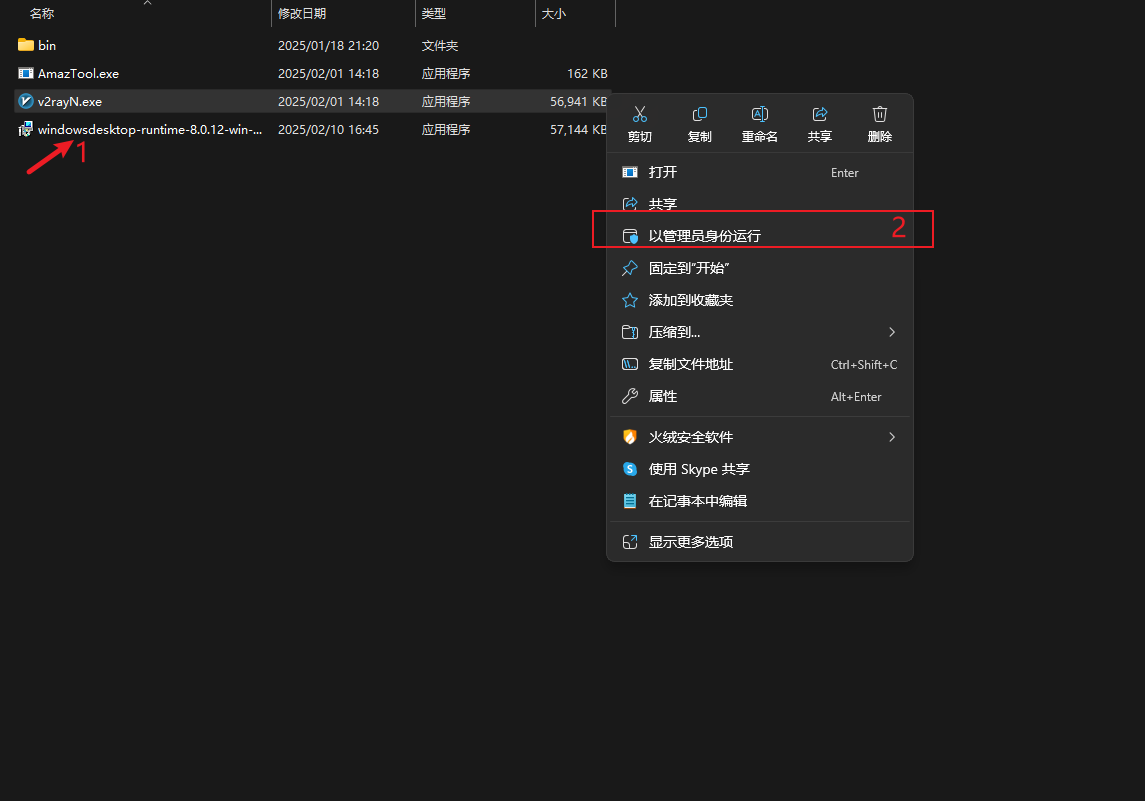
继续在文件夹中找到 “v2rayN.exe” 文件。右键点击 “v2rayN.exe”,在弹出的菜单中选择 “以管理员身份运行”。若系统弹出用户账户控制提示,请点击 “是” 以确认运行,这一步骤有助于软件获取必要的系统权限,保证后续功能正常使用。
五、导入节点信息
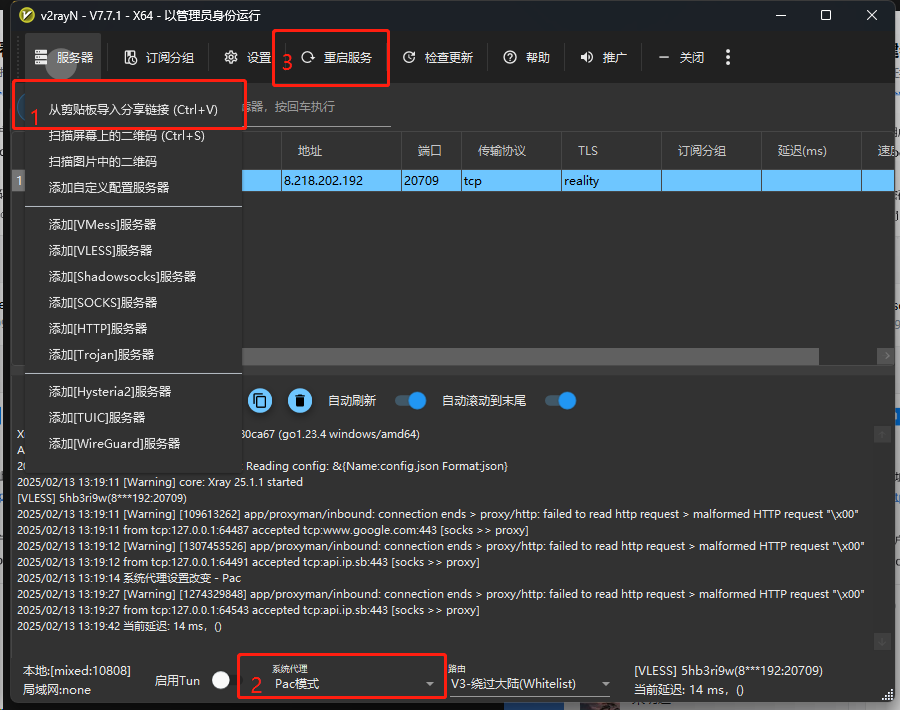
成功启动 “v2rayN.exe” 程序后,打开包含节点信息的文本文件。从该文本中选择任意一条节点信息,使用鼠标拖动选中所需内容,然后通过右键菜单选择 “复制”(快捷键:Ctrl + C)。返回 “v2rayN.exe” 程序界面,找到用于导入节点信息的功能区域,通常可在程序的菜单栏或界面上的服务器按钮处找到,点击 “导入” 选项,并在弹出的菜单中选择 “从剪贴板导入” 或类似功能(具体选项名称取决于软件版本),完成节点信息的导入。
六、设置系统代理
在 “v2rayN.exe” 程序界面中,找到 “系统代理” 相关设置区域。在此区域内,选择 “PAC模式” 选项,以避免软件对计算机系统的网络代理设置造成不必要的更改,确保其他网络应用不受影响。
七、重启服务
完成上述所有操作后,为使新配置生效,需要重启服务。在 “v2rayN.exe” 程序中,查找 “重启服务” 或类似功能按钮,点击该按钮执行重启操作。重启过程可能需要短暂等待,待服务重启完成后,您的VPN 软件即可正常使用。