OA
新员工OA账号激活极简指引
客户端安装
CRM
个人待办
邮件
-
+
首页
个人待办
# 整体介绍 **概述** 1、待办中心支持归集系统中所有具备待办属性的事项,作为“工作待办”放入待办模块,目前具有待办属性的模块事项有(流程、任务、项目、会议、日程、上报)。 2、待办中心还支持记录备忘清单,且支持将系统事项添加为待办事项,并支持到期提醒。 3、待办事项管理,支持“稍后处理”、订阅模块、多久不处理标记红黄角标。 **入口** 入口1:【待办事项】应用,如图1所示: 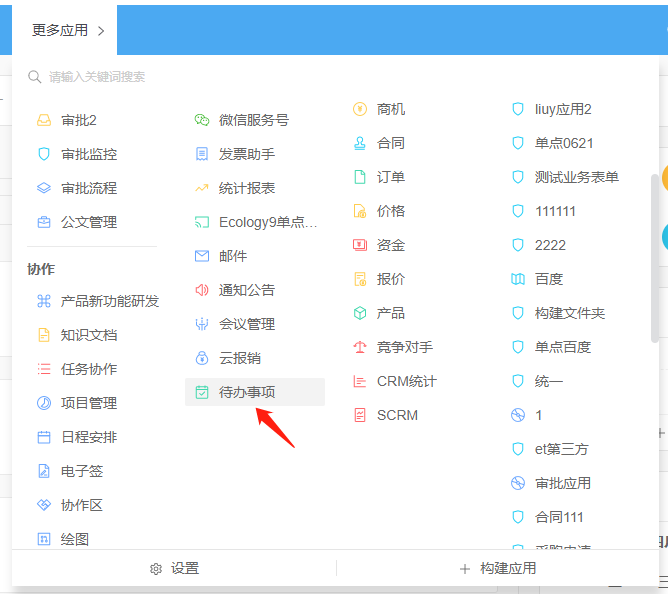 入口2:门户元素,如图2所示: 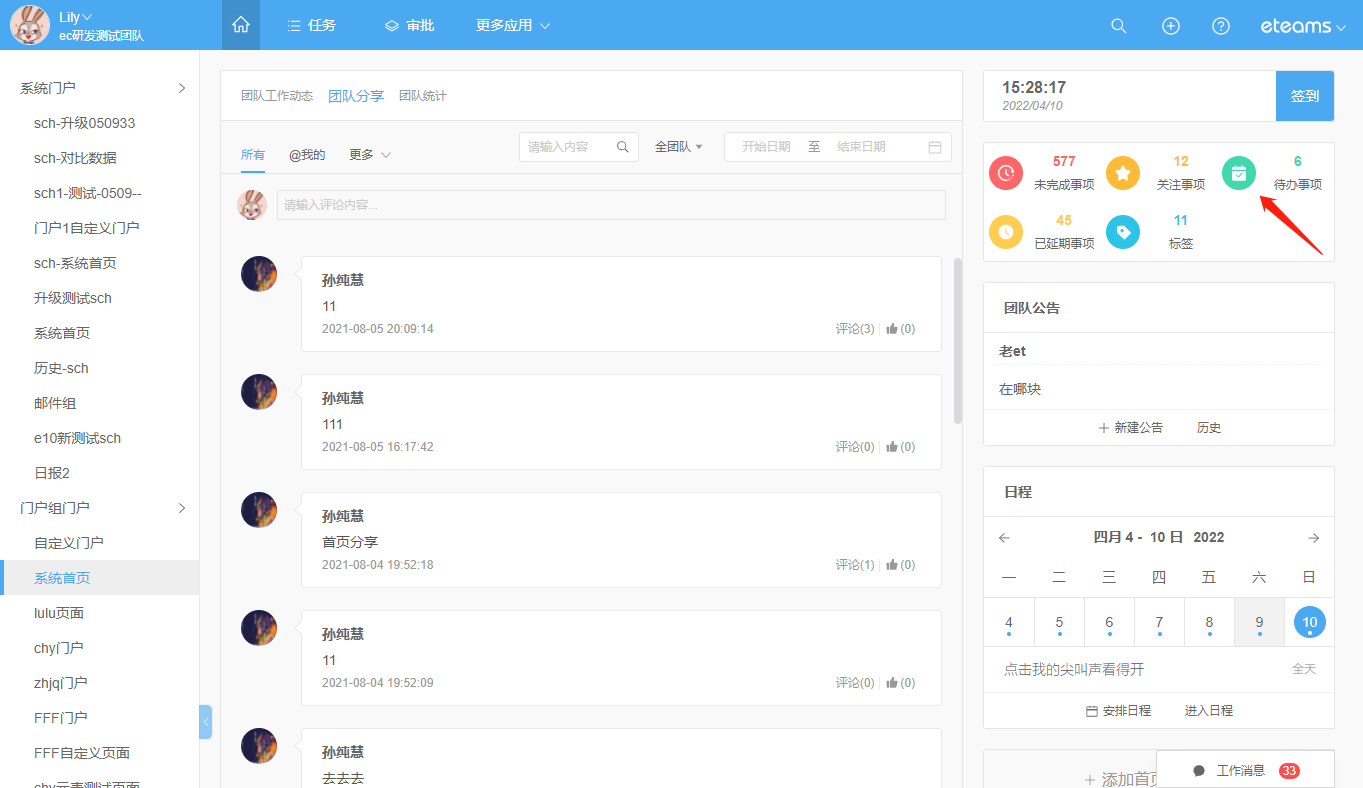 入口3,如图3所示: 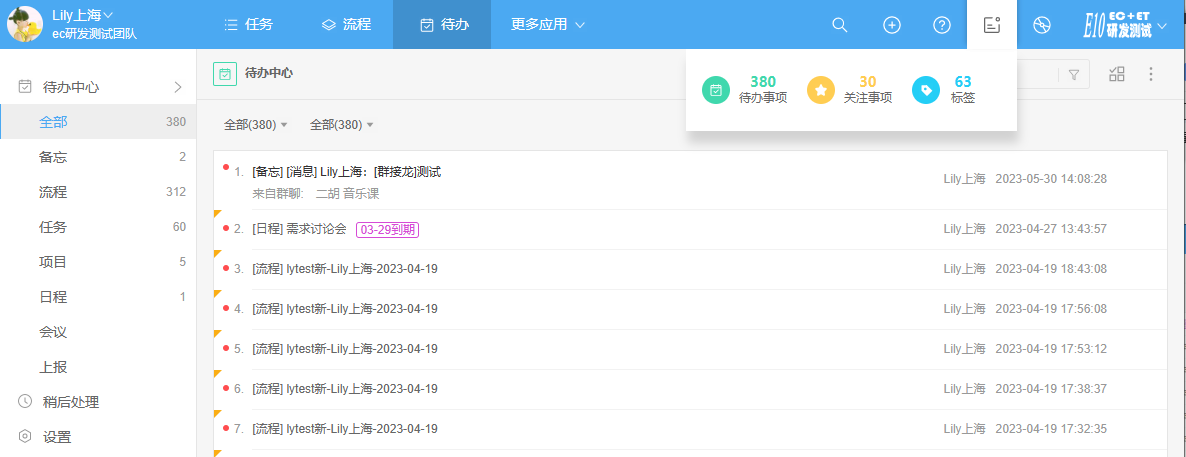 **功能描述** 如图 4所示,进入【待办中心】,默认选中“全部”,全部里包含各模块推送过来的“工作待办”及手动标记的“备忘”: 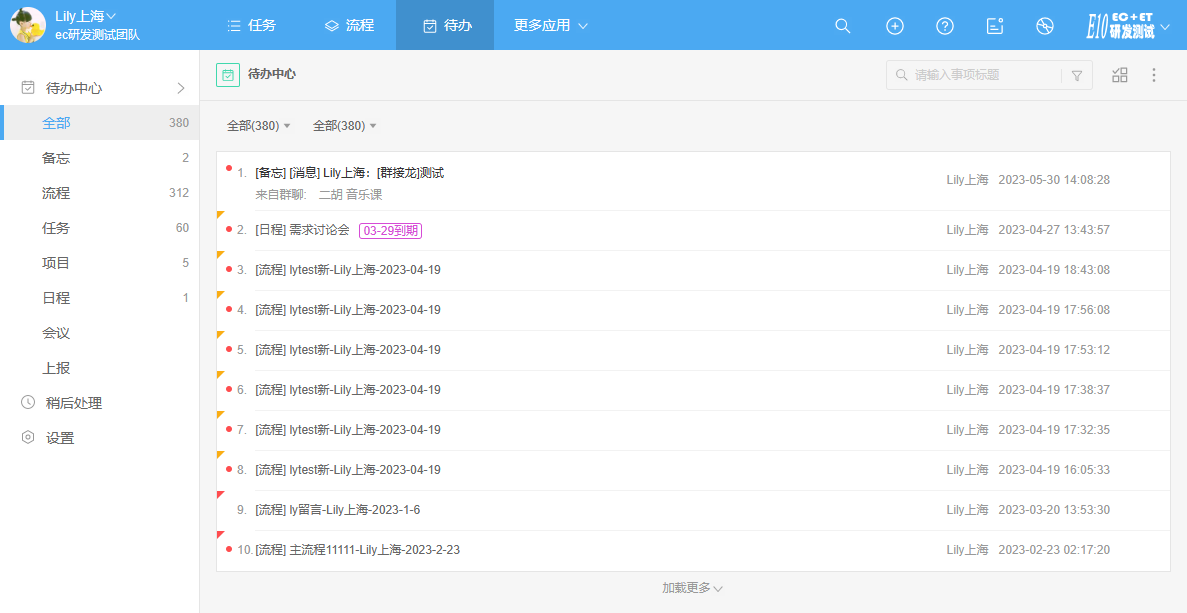 说明: 1、“全部”下的待办总数包含所有工作待办加上备忘总数。 2、应用角标上的数量等于上述待办总数。 3、“全部”下的“\[备忘]”为原“个人待办”信息,特点是个人标记,自主结束,可直接创建或来源于模块手动添加;直接创建的只标记“\[备忘]”,来源于模块的会在“\[备忘]”基础上加上模块名称,如“\[备忘]\[文档]XXX”,以为来源于文档的备忘信息。 4、“全部”下,其他标记模块的都属于“工作待办”,即系统中具备“待办”属性的事项,是否完成取决于事项是否处理,点击直接打开事项详情。 1.**工作待办** 如图 4所示,左侧模块分类下的待办均为“工作待办”;“全部”里仅标记模块的待办也均为“工作待办”,这部分待办均为系统中具备待办属性的事项,包含待办流程、待办任务、待办项目、待办会议、待办日程、待办上报。 支持按事项状态(全部、未读、进行中、已延期)和参与情况(我参与的、我发起的)条件筛选数据,如图5所示: 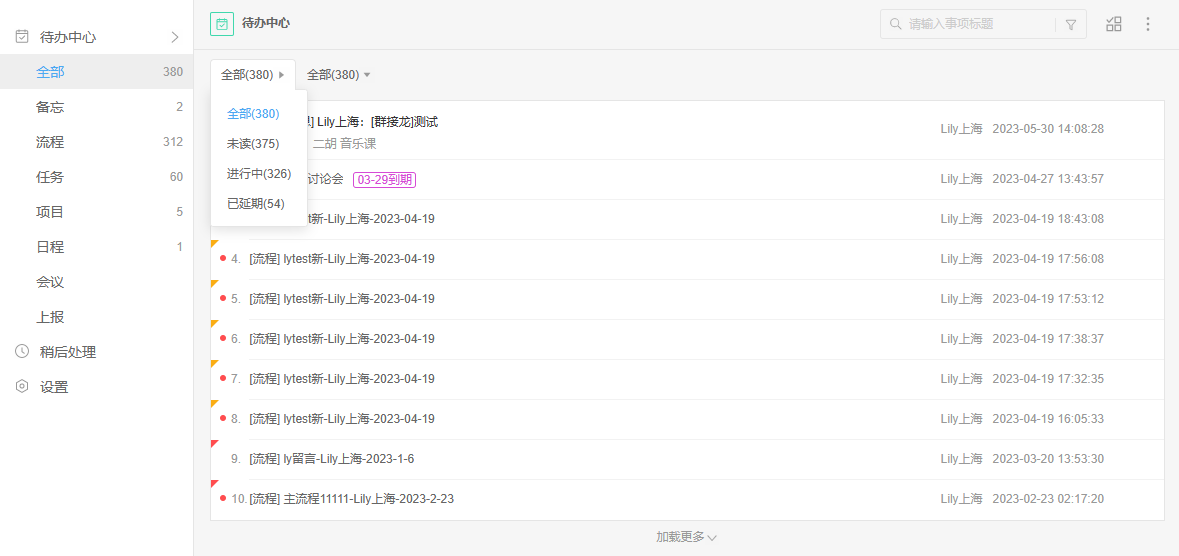 事项列表上的状态标识有3种,如图6所示: 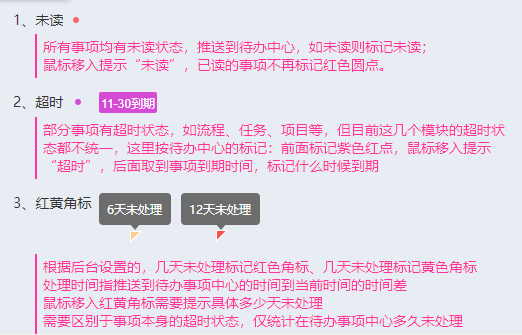 (1) 未读:所有事项均有未读状态,推送到待办中心,如未读则标记未读;鼠标移入提示“未读”,已读的事项不再标记红色圆点。 (2) 超时:部分事项有超时状态,如流程、任务、项目等:前面标记紫色红点,鼠标移入提示“超时”,后面取到事项到期时间,标记什么时候到期。 (3) 黄色角标、红色角标:根据后台设置的,几天未处理标记红色角标、几天未处理标记黄色角标;处理时间指推送到待办事项中心的时间到当前时间的时间差;鼠标移入红黄角标需要提示具体多少天未处理;需要区别于事项本身的超时状态,仅统计在待办事项中心多久未处理。 2.**备忘** 备忘列表里的数据为用户自主添加的模块事项,或直接创建的待办事项,如图7所示: 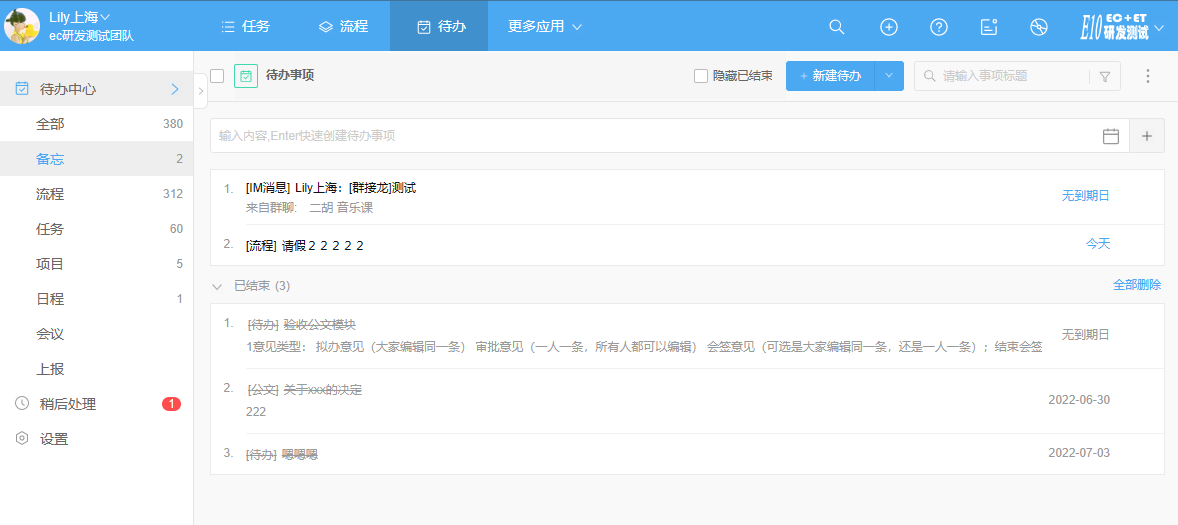 (1)**备忘列表** 视图:支持“列表视图”和“到期日视图”两种,如图8所示,到期日视图如图9所示,分别以“今天”、“本周”、“下周”、“以后”、“无到期日”分类展示: 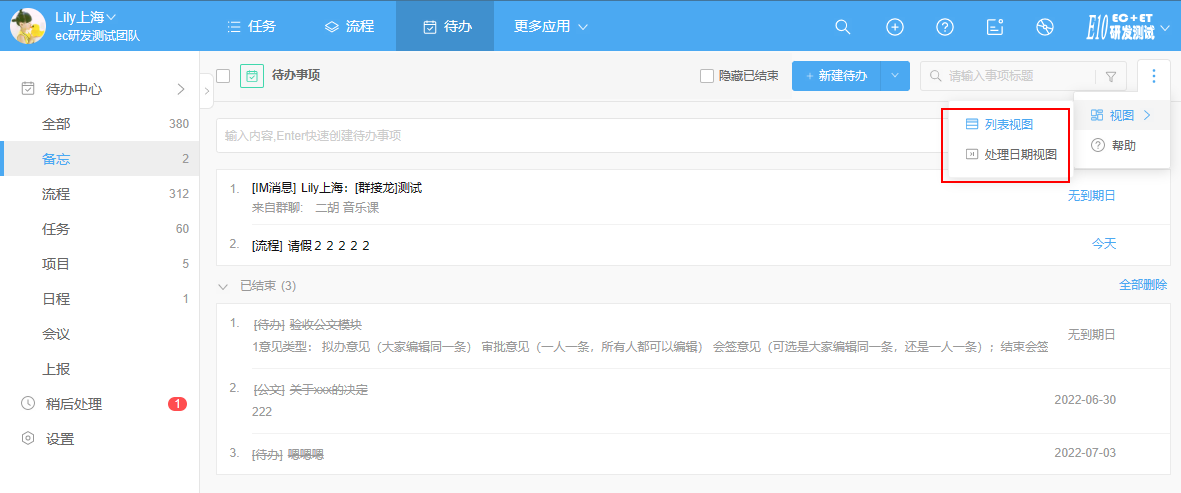 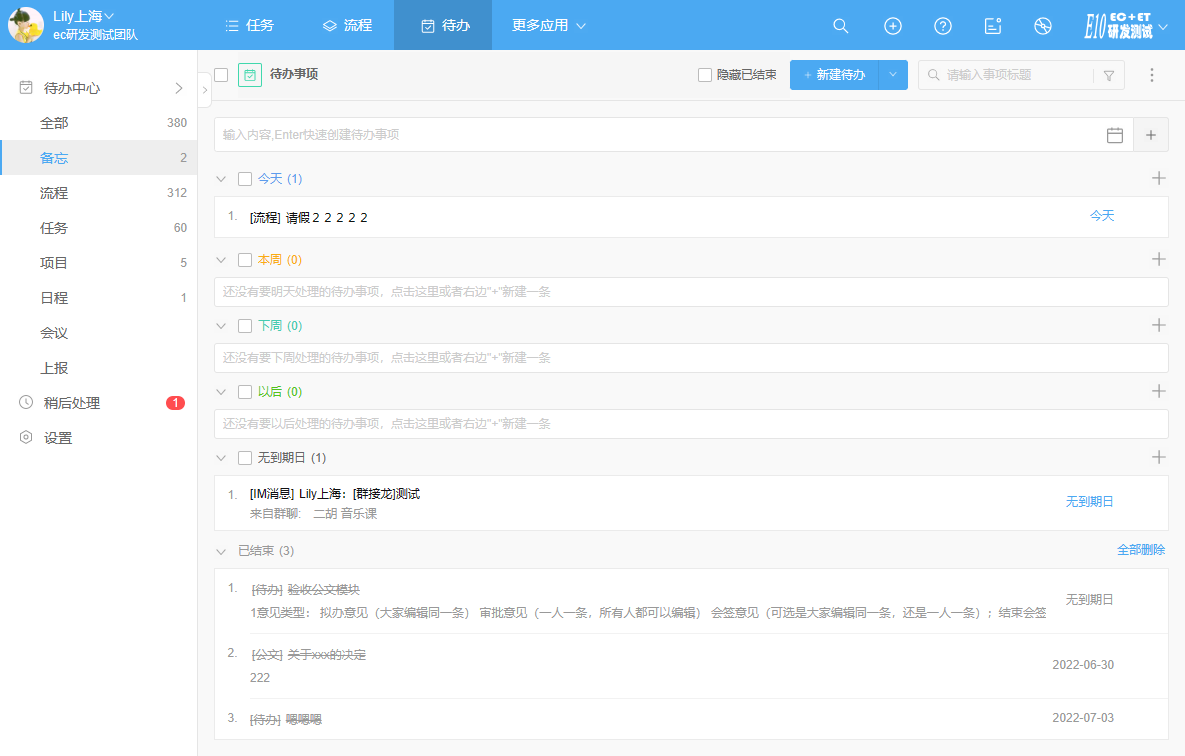 备忘列表支持“已结束”事项,勾选列表右上角“隐藏已结束”Check框,可隐藏“已结束”列表。 右上角可根据事项标题搜索待办事项,或根据模块、处理时间搜索,如图10所示: 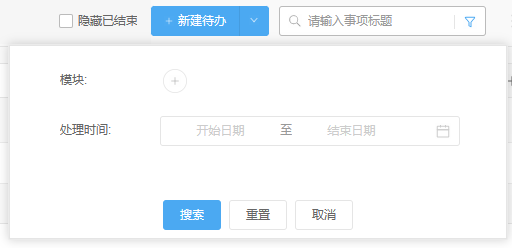 (2)**备忘事项处理** 点击列表中的“处理日期”字段,可查看待办事项信息,如图11所示: 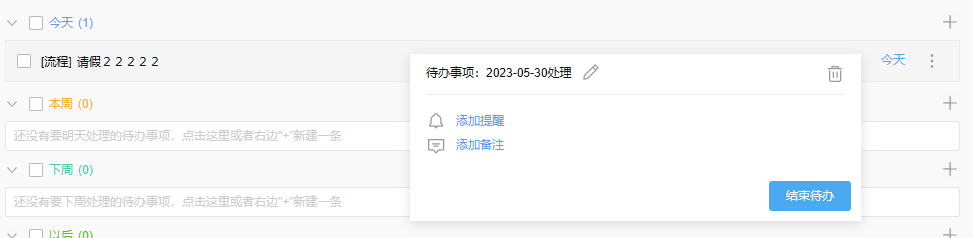 1、如果待办事项没有设置提醒或备注,也可在此页面添加。 2、点击【结束待办】,可结束此待办,结束的待办将显示在待办列表“已结束”分组中。 3、点击【】,在二次确认后可删除待办,对于事项类待办,删除待办仅仅是解除待办事项标记,不是删除事项本身;对于直接创建的待办,则是直接删除。 4、点击【】,可编辑待办事项,如图12所示: 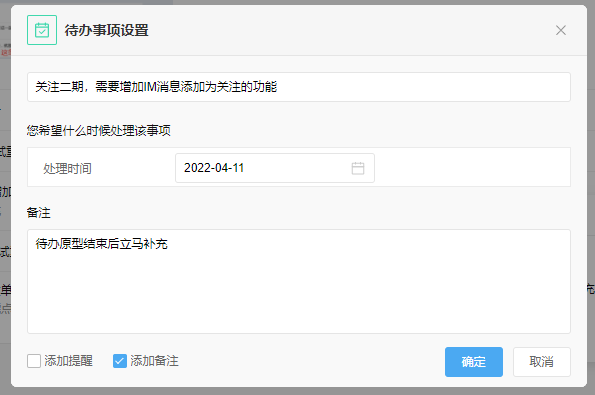 (3)**新建待办** 1、直接新建:点击右上角的【新建待办】按钮,可新建待办,如图13所示,默认只需要输入事项标题,处理时间可填可不填,有需要可以添加提醒、添加备注: 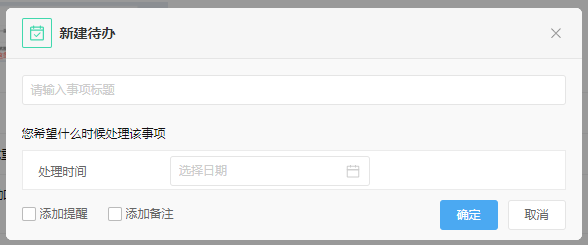 (1) 添加提醒:提醒方式支持IM提醒和短信提醒,可同时选择这个两个提醒,勾选提醒方式后,提醒时间为必填,如图14所示: 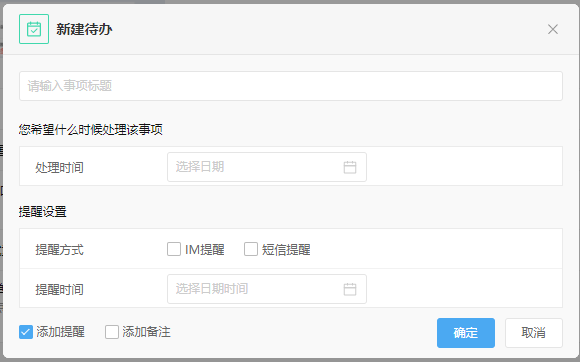 (2\) 添加备注,如图15所示: 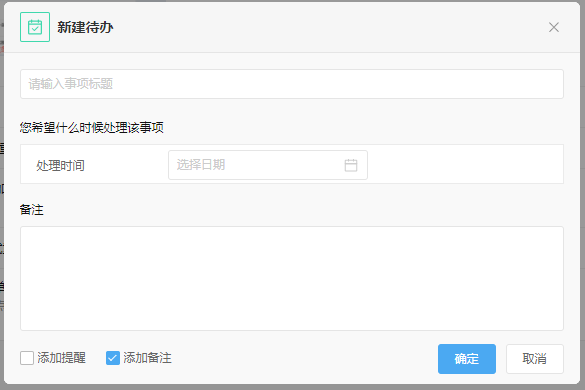 (3\) 【添加提醒】和【添加备注】均勾选时,如图16所示: 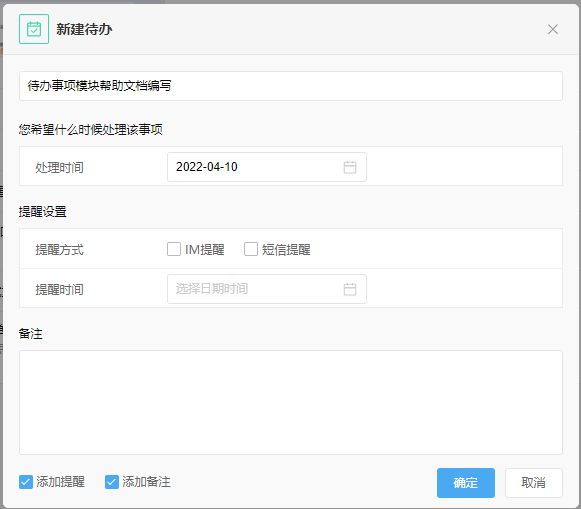 1、从事项中添加:点击备忘列表右上角【新建待办】下拉菜单【从事项中添加】,可直接添加模块事项,如图17所示,选择事项后,可在弹出窗口对待办事项设置处理时间,及是否提醒等信息,如图18所示: 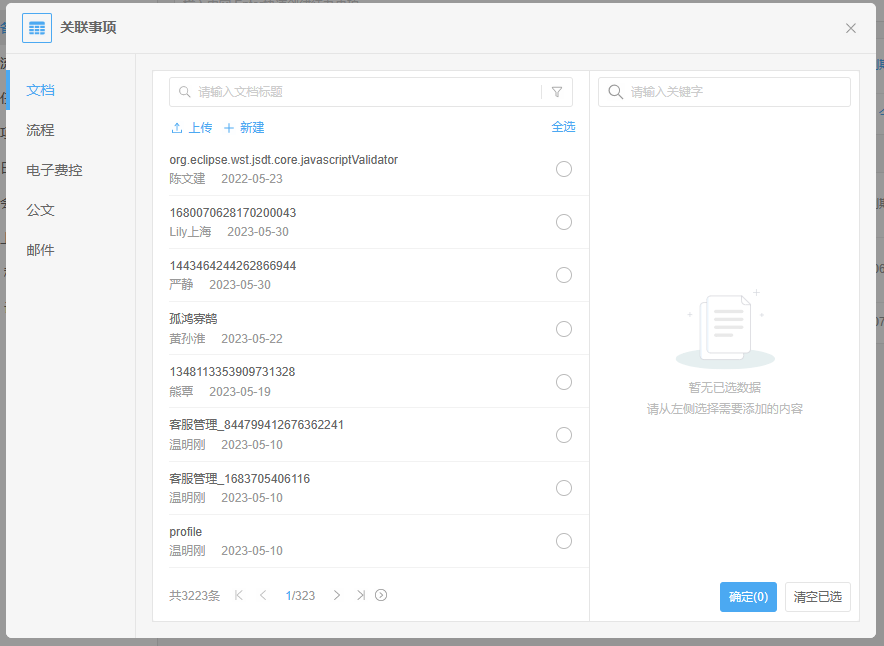 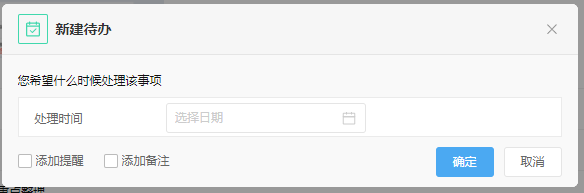 2、快速新建:在列表视图顶部,或到期日视图各分类下均有快速新建入口,输入事项标题,按Enter键可直接新建,或设置处理时间后直接新建,如图19所示: 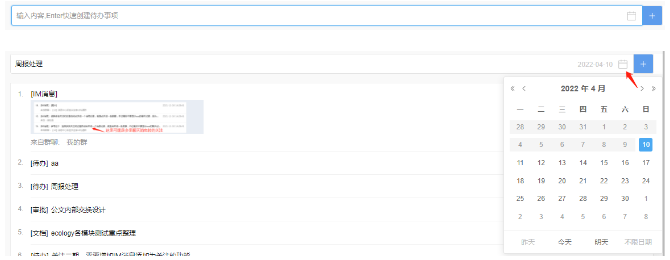 3.**稍后处理** 工作待办和备忘均支持设置稍后处理,支持单个添加和批量添加,如图20、图21所示,添加至“稍后处理”列表的事项将不在待办事项列表中显示,仅在“稍后处理”列表显示,如图22所示: 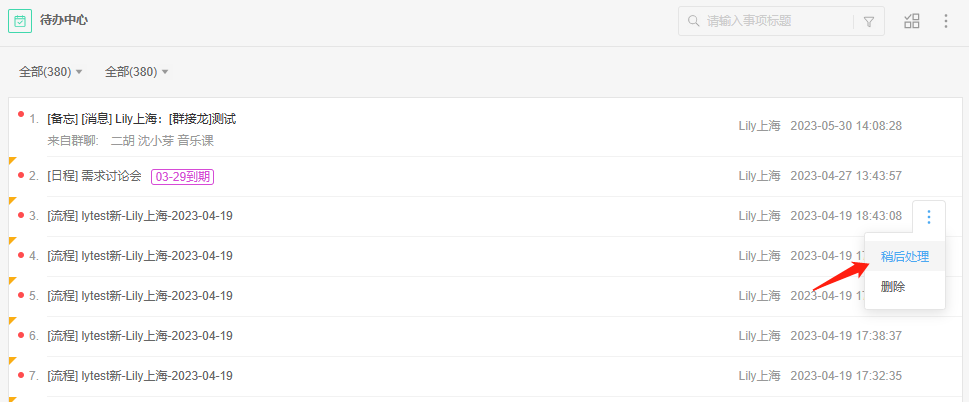 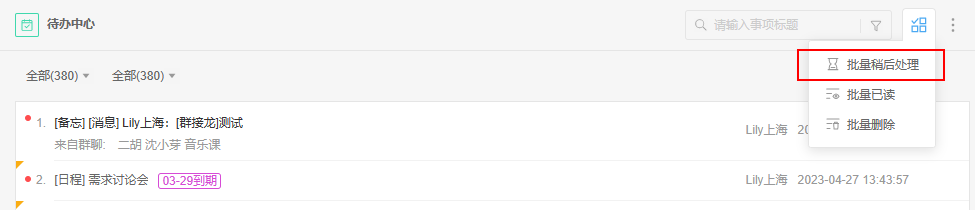 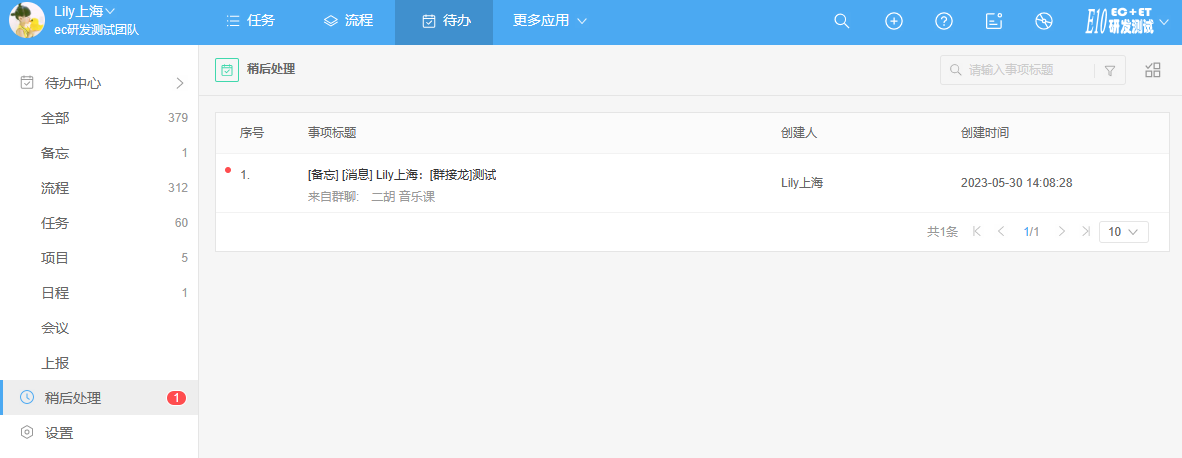 # 从各模块添加事项至个人待办 一、审批 审批列表支持将审批设为待办事项: 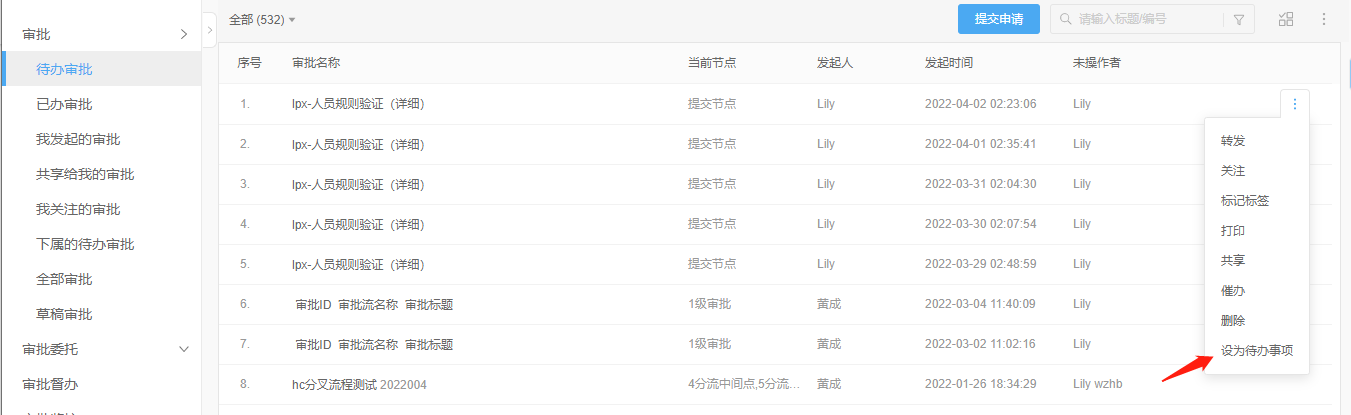 审批详情页支持将审批设为待办事项: 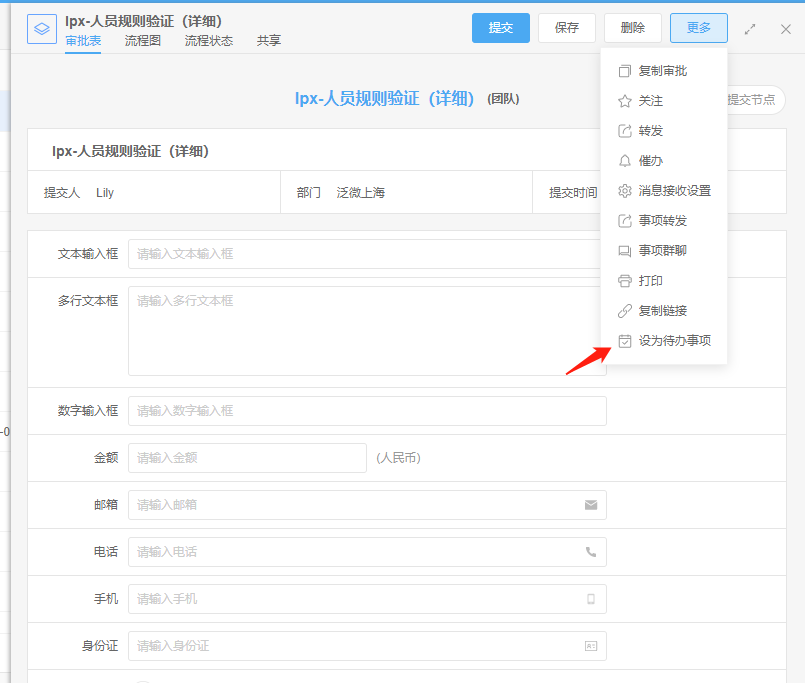 在上述入口点击【设为待办事项】,可新建待办: 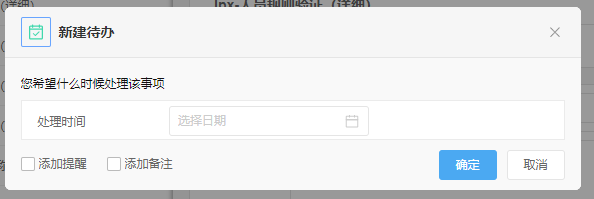 设为待办事项后,审批列表和详情页面有待办标记: 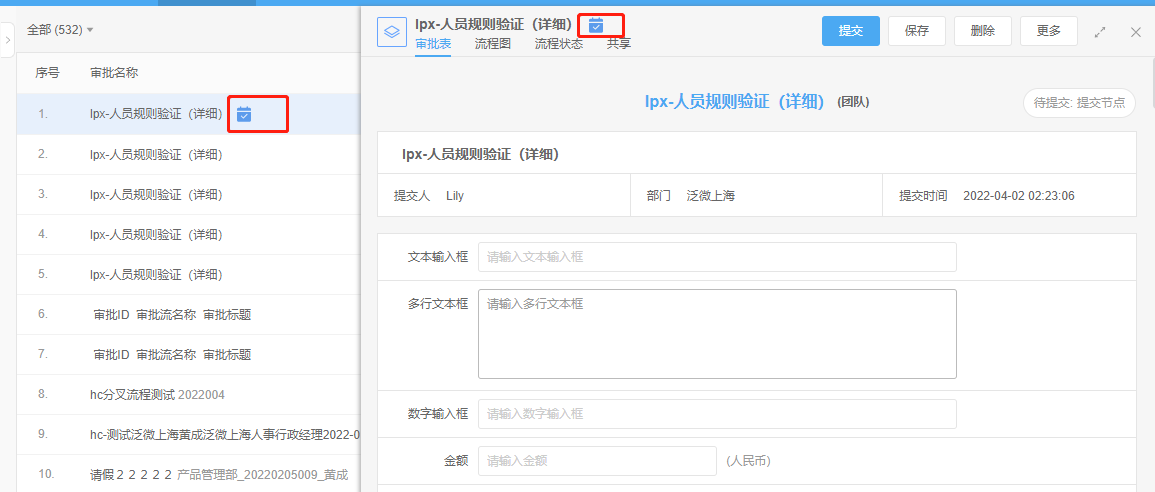 点击可查看待办信息: 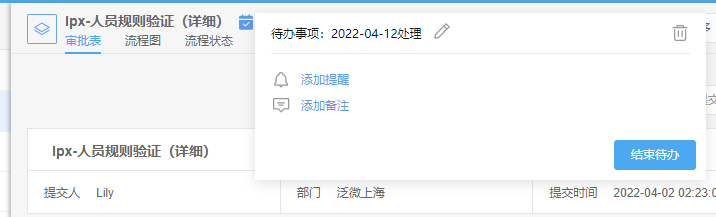 二、文档模块 文档详情页面支持将文档设为待办事项: 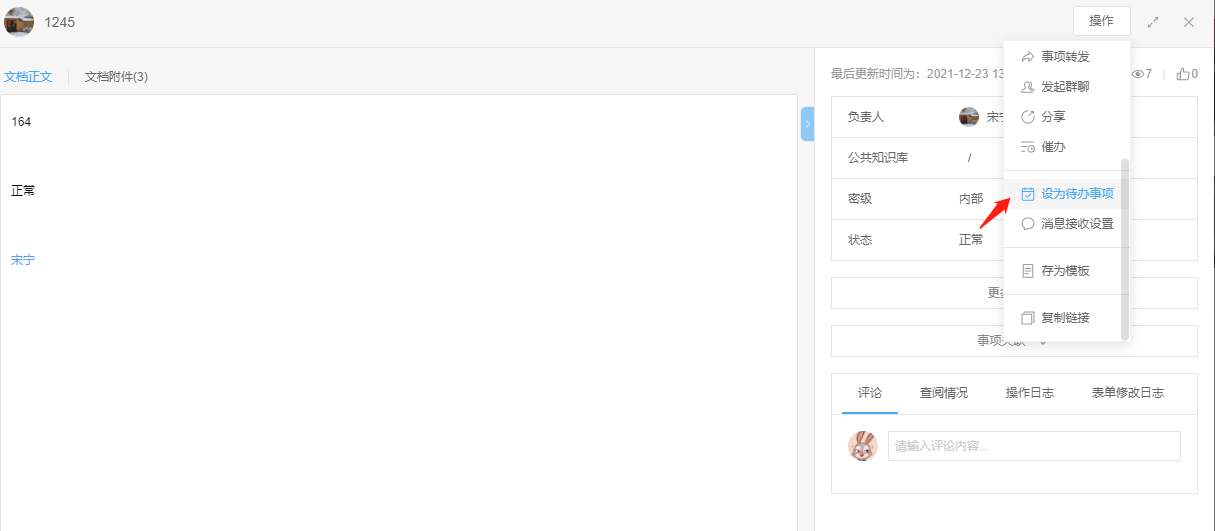 在上述入口点击【设为待办事项】,可新建待办: 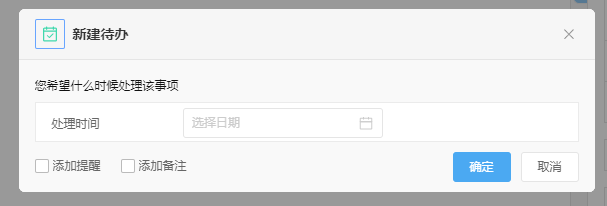 设为待办事项后,文档列表和详情页面有待办标记: 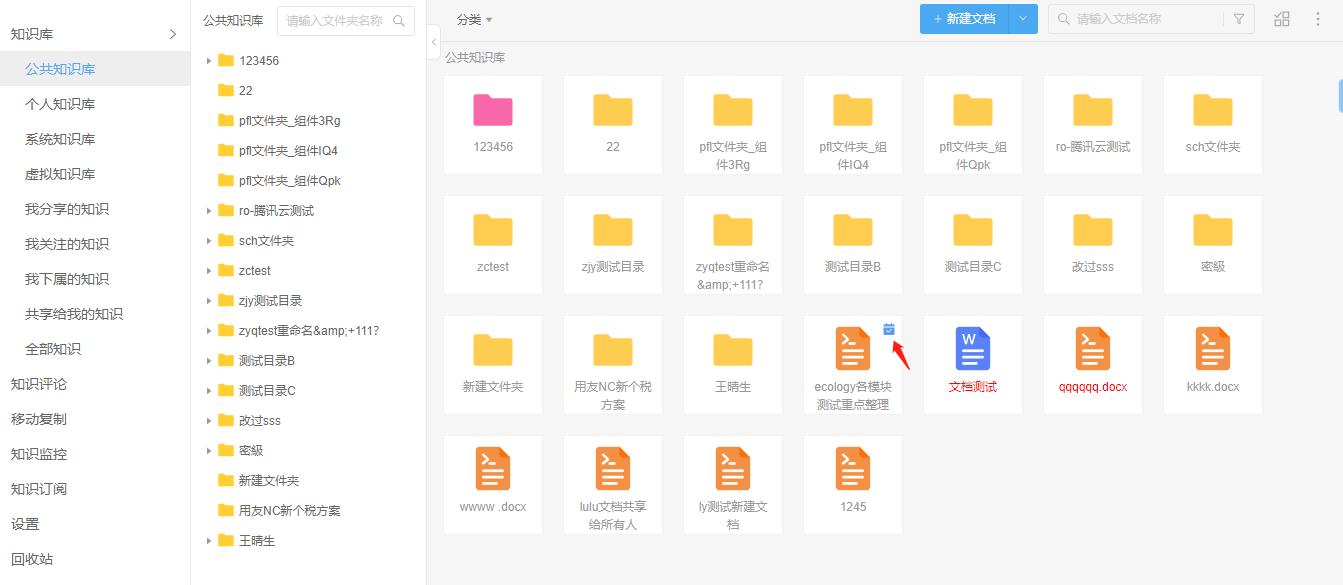 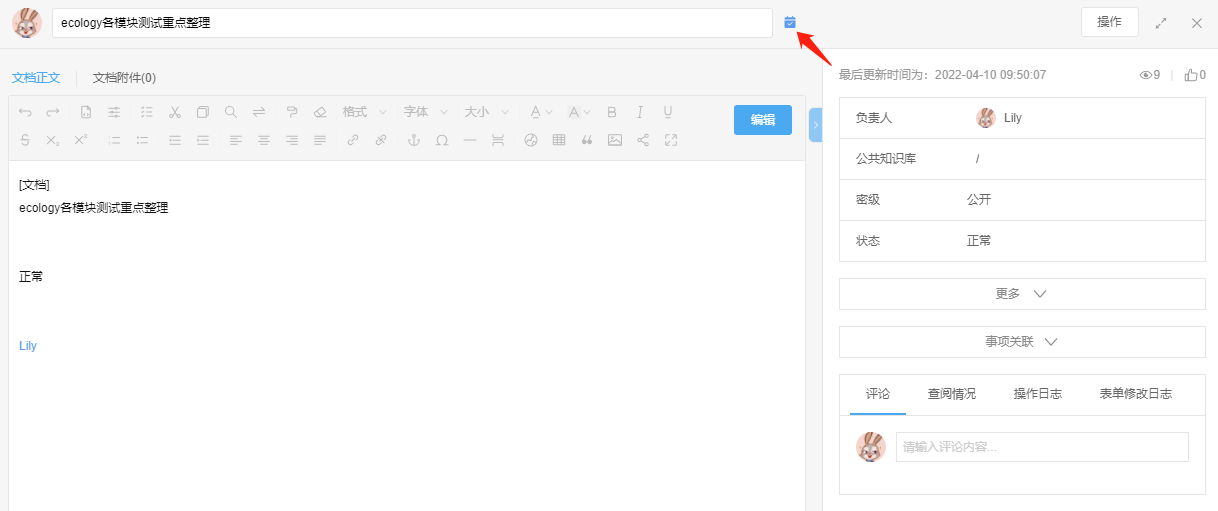 点击可查看待办信息: 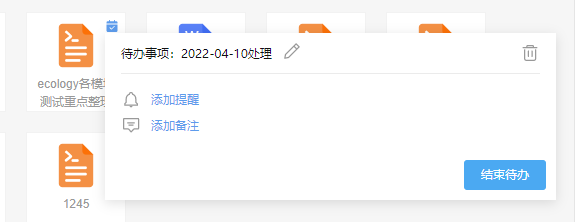  三、IM消息 聊天消息转待办 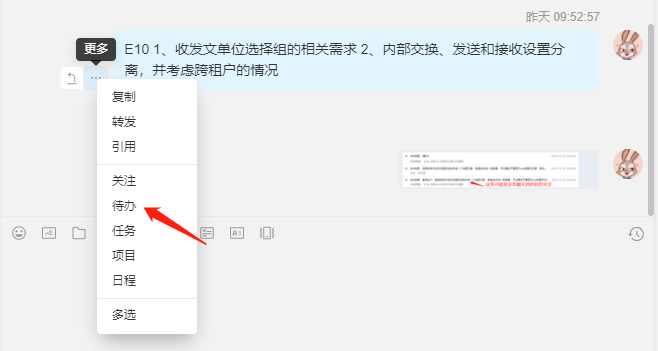 聊天记录转待办 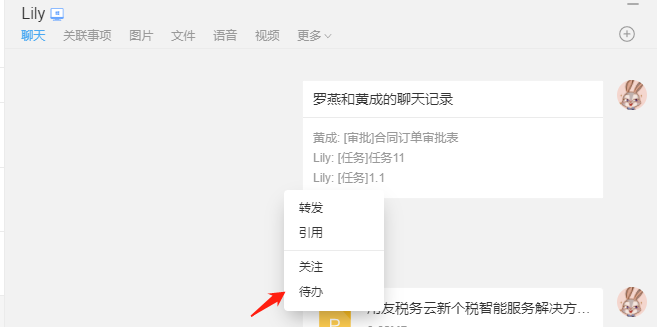 多选消息转待办 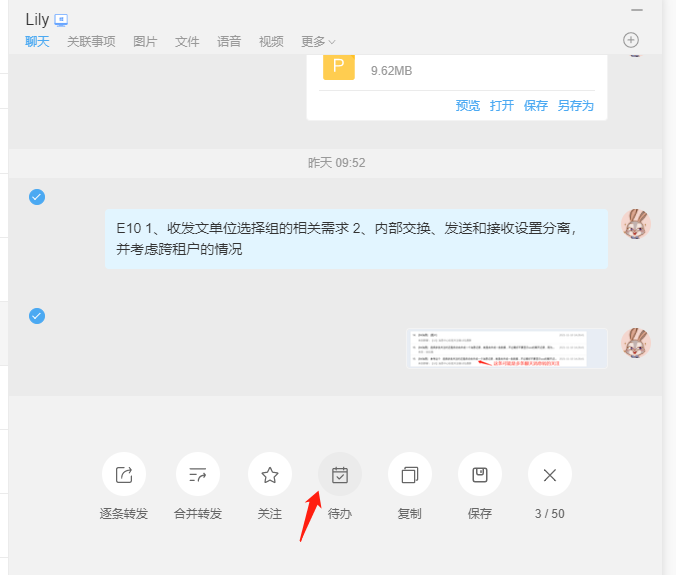 在上述入口中点击【待办】,可新建待办: 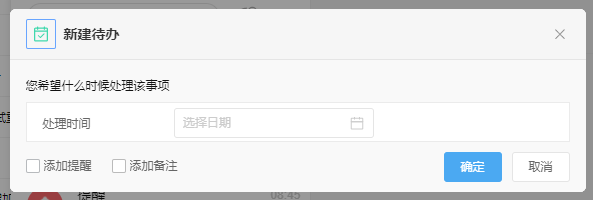 转为待办后,可在【待办事项】应用中查看待办事项。 四、公文 公文设为待办,同审批,这里不详述 # 设置 **个人设置** 个人设置页面如图1所示,包含“稍后处理设置”和“待办中心订阅设置”: 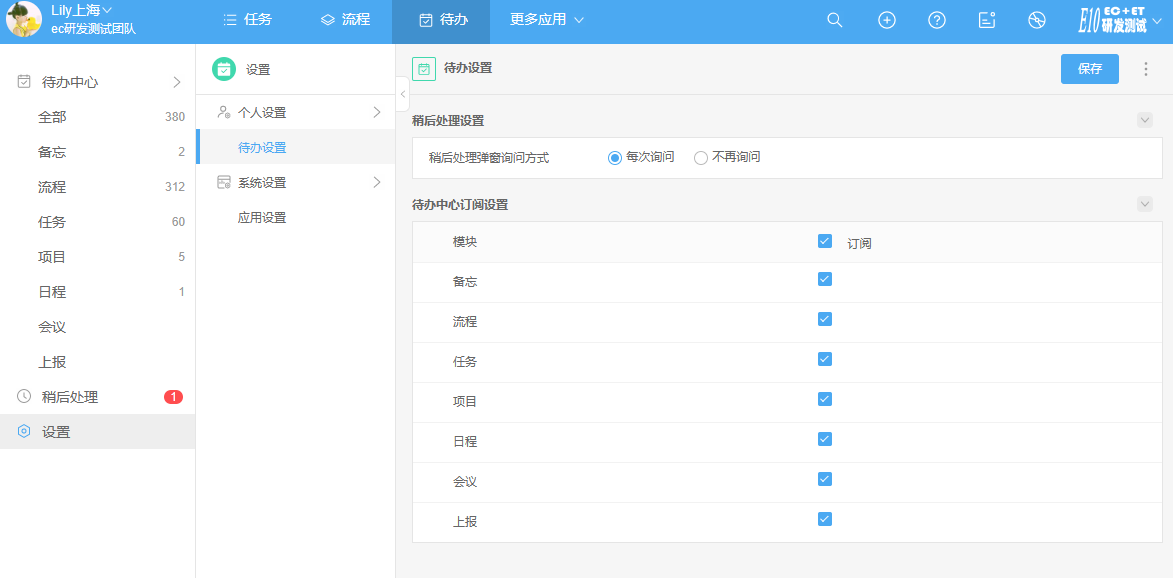 说明: 1、稍后处理设置:可选“每次询问”或“不再询问”,设置“不再询问”时,对待办或备忘设置稍后处理时,将不再弹出提示。 2、待办中心订阅设置,可设置哪些模块数据订阅到待办中心,默认全选。 **系统设置** “系统设置/应用设置”页面如图2所示,包含“待办刷新时间”设置和“角标设置”: 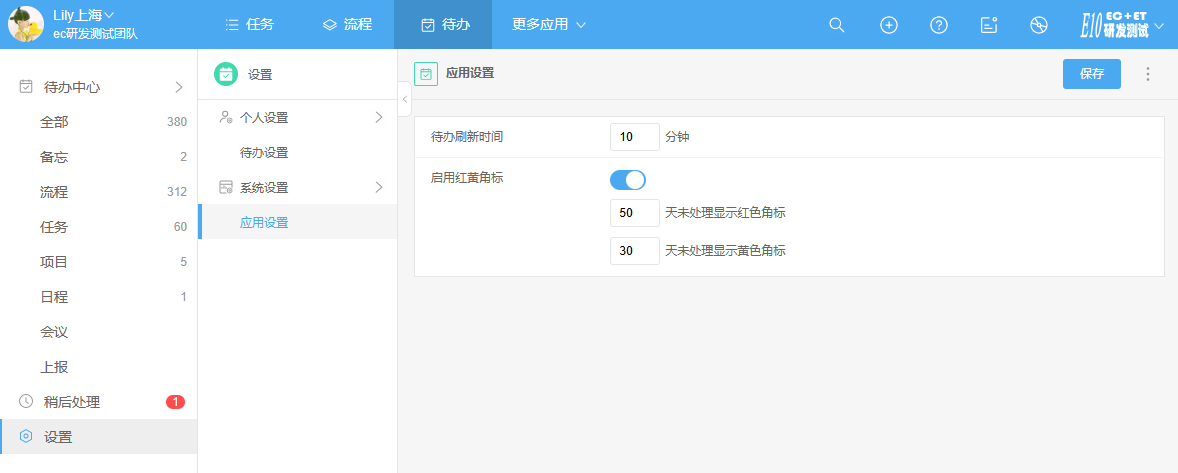 说明: 1、待办刷新时间:默认为10分钟。 2、启用红黄角标:默认启用,默认10天未处理白显示红色角标;5天未处理显示黄色角标;关闭时,待办列表将不显示角标。
admin
2026年2月11日 09:50
转发文档
收藏文档
上一篇
下一篇
手机扫码
复制链接
手机扫一扫转发分享
复制链接
Markdown文件
分享
链接
类型
密码
更新密码