云桌面
1.客户端安装
2.基础使用
3.常见问题
-
+
首页
1.客户端安装
## 一、文档前言 - 适用范围:本集团公司全体员工 - 客户端类型:VMware Horizon Client(PC端+移动端) - 核心用途:通过客户端连接公司云桌面,实现远程办公、日常业务操作 - 前置说明:安装前确保设备联网,PC端建议关闭杀毒软件(避免拦截安装) ## 二、PC 端安装与使用步骤 ### 1、下载客户端 1.1 在浏览器输入网址: https://cloud.szutek.com 进入网页,选择:安装 VMware Horizon Client或点击此处直接下载 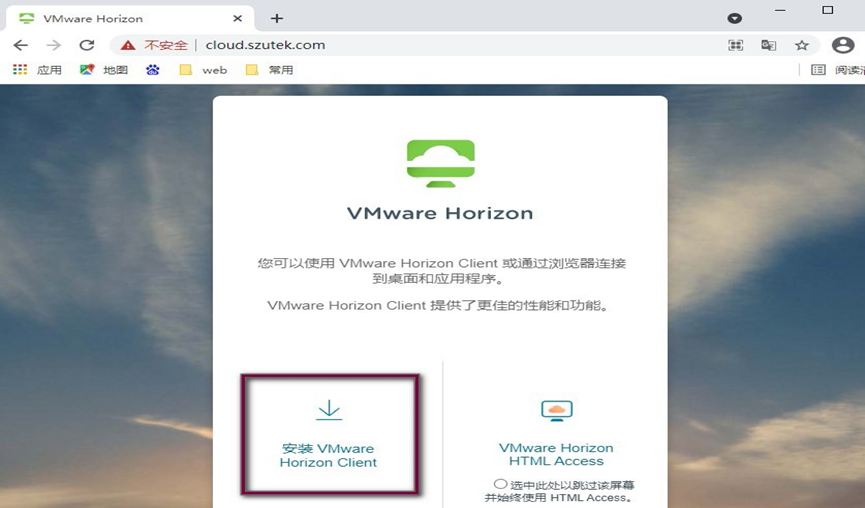 1.2 进入下载页面,选择 Horizon 7 (5.0)或者 Horizon 7 (4.0) ,点击「GO TO DOWNLOADS」 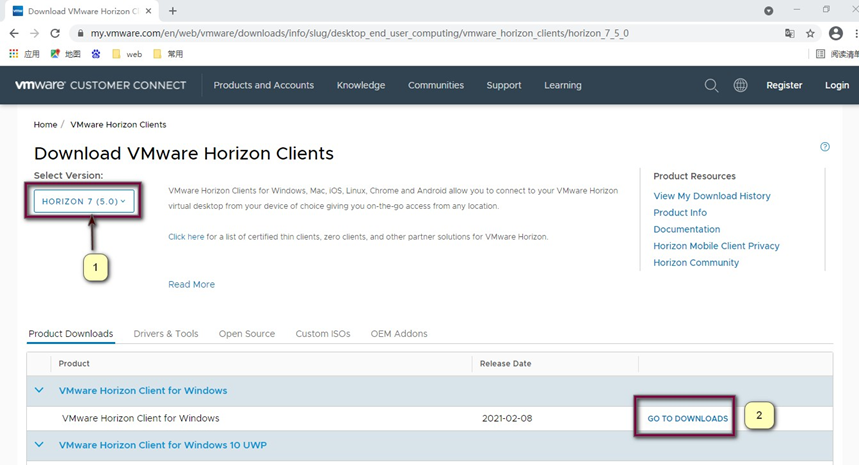 1.3 跳转后选择对应Windows系统版本(32位/64位,根据自身电脑配置选择),点击「Download Now」,等待下载完成(如图3) 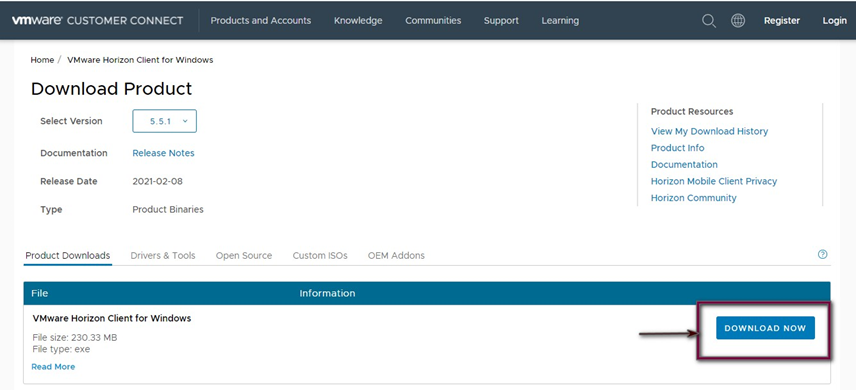 ### 2、客户端安装 2.1 双击打开后,选择同意并安装。等待安装完成,然后点击完成 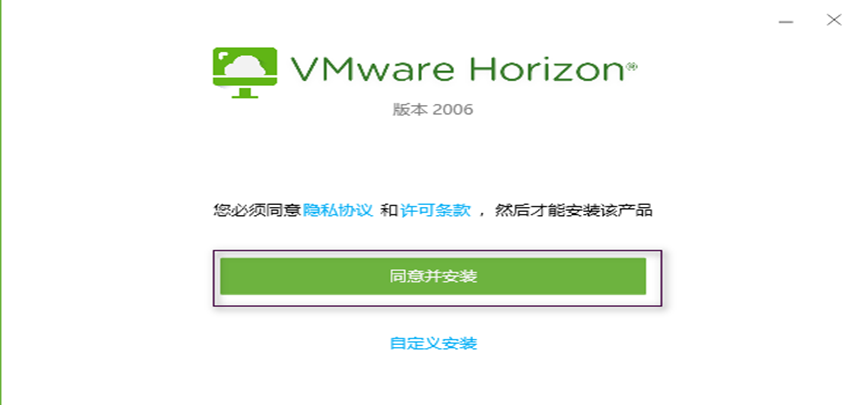 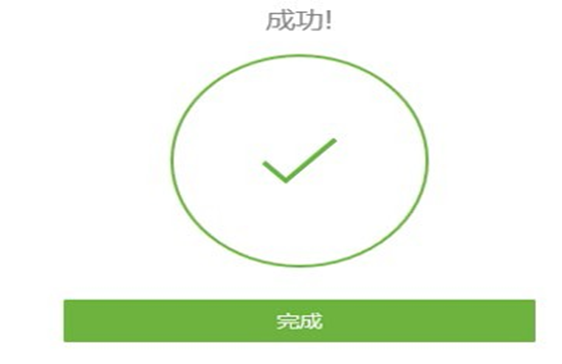 2.2 点击立即重新启动 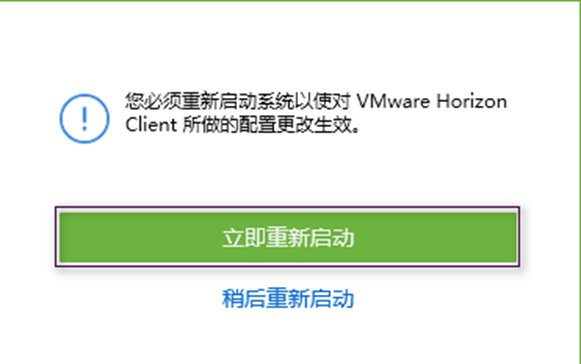 ### 3、配置与登录 3.1 重启电脑后,打开软件,按顺序点击 1、2 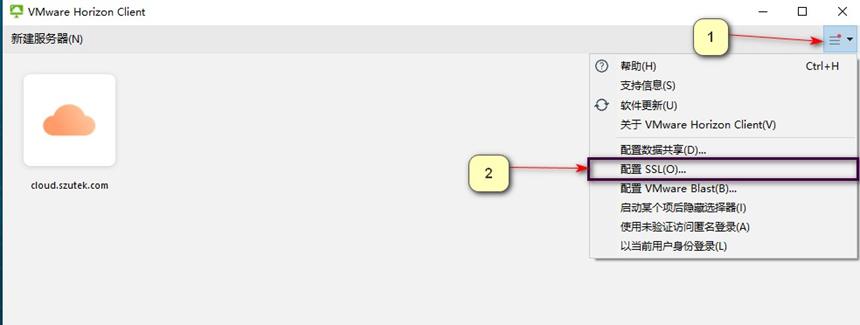 3.2 然后点击不验证证书,再点击确定 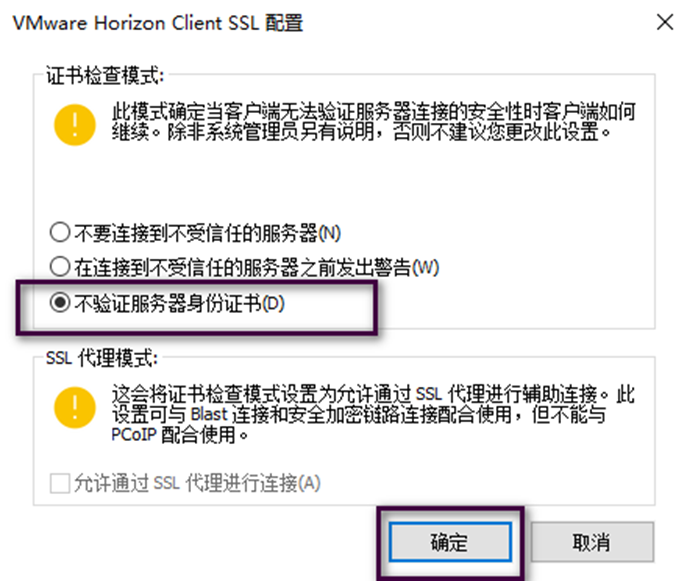 3.3 点击新建服务器,会弹出弹框,输入连接服务器的名称:**cloud.szutek.com** 然后点击 连接 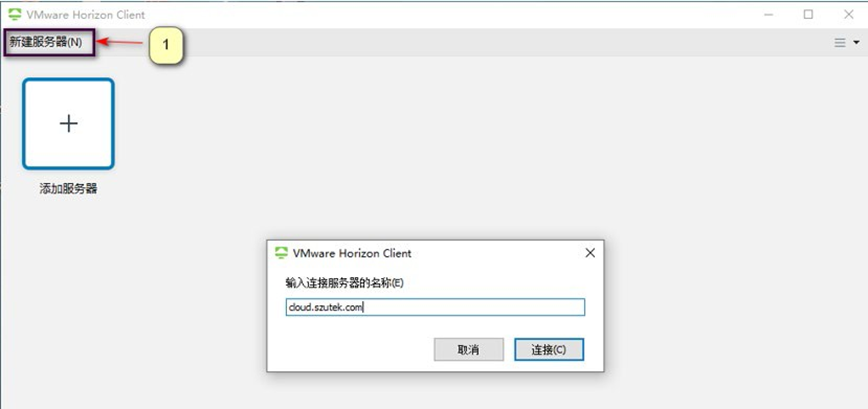 3.4 跳出页面,输入电脑的账号密码即可 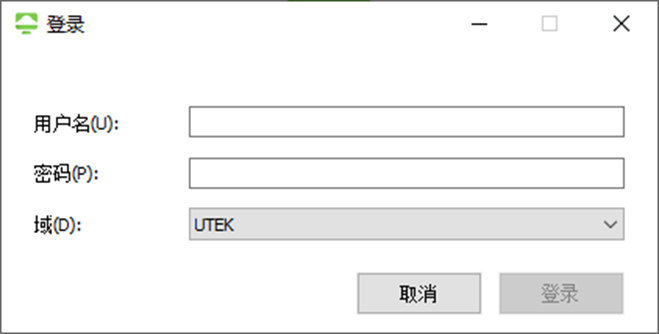 3.5 之后再打开软件,直接双击打开即可 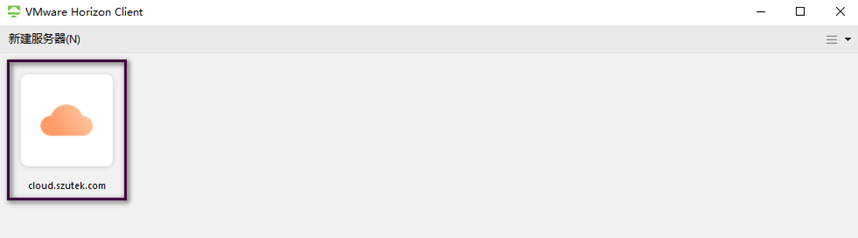 3.6 输入账号密码后,双击电脑即可进去云桌面 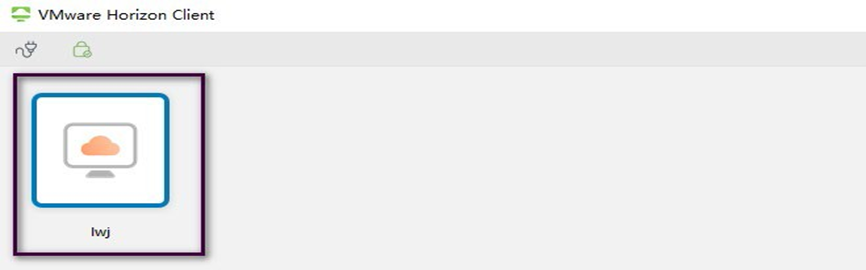 ### 4、退出与注意事项 - 用完电脑请注销或关机 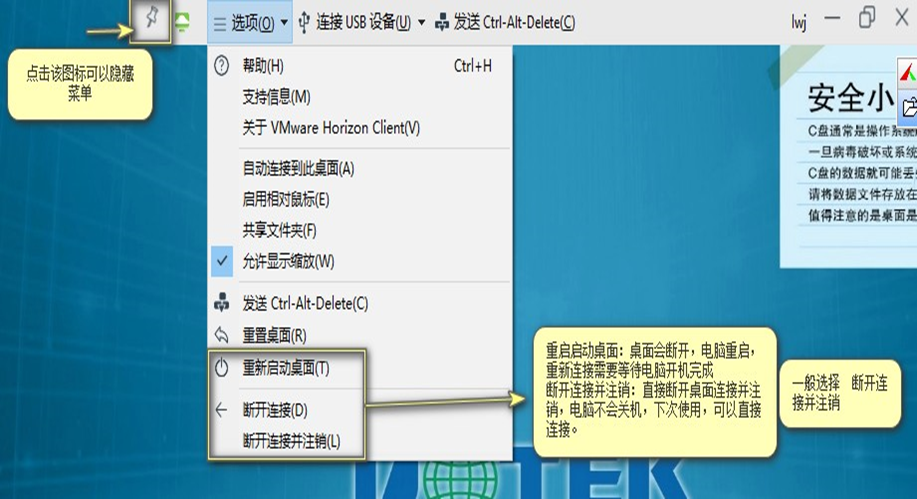 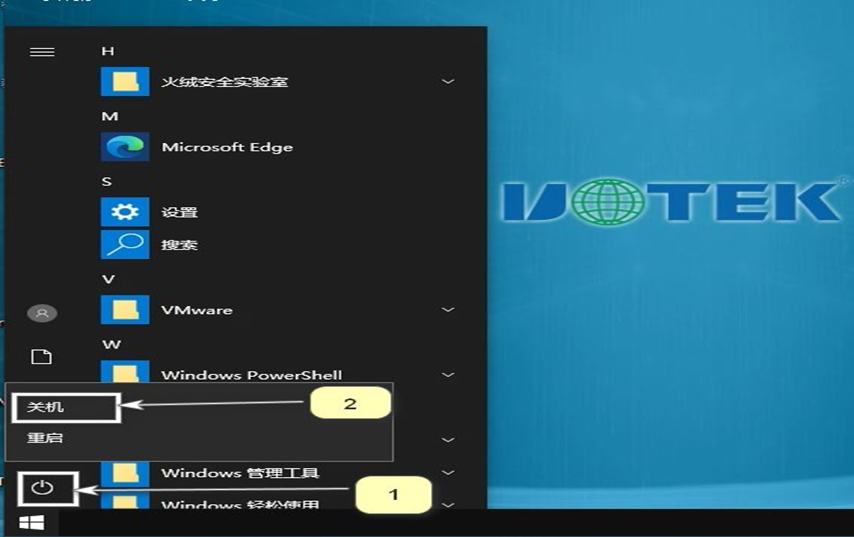 - 关机或重启后,有可能出现以下情况,等待电脑启动完成,点击右上角的重试即可 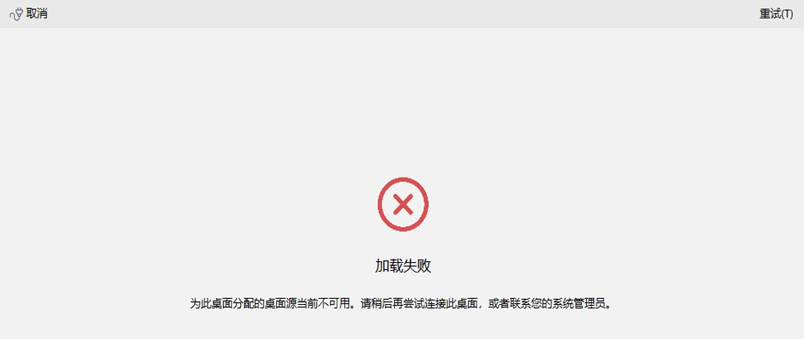 - USB 设备的连接 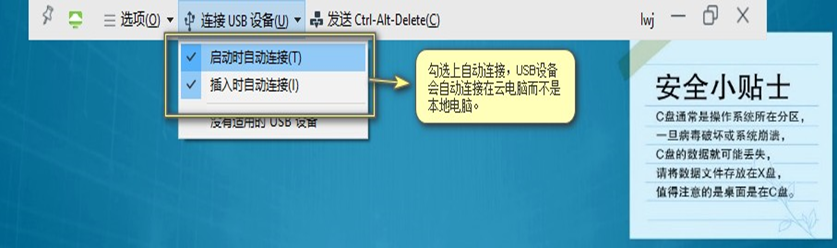 ## 三、移动端安装与使用步骤 ### 1、下载客户端 苹果手机(iOS):打开App Store,搜索「VMware Horizon」(无需输入全称),找到对应应用(图标与PC端一致),点击「获取」完成下载安装 安卓手机(Android):优先下载「VMware Horizon Client 8.0版本」(兼容性更好),若手机系统版本较低(低于Android 8.0),可选择「7.0版本」,通过公司内部群链接下载(避免第三方平台 ### 2、开启应用权限 2.1. 安装完成后,打开「VMware Horizon Client」应用; 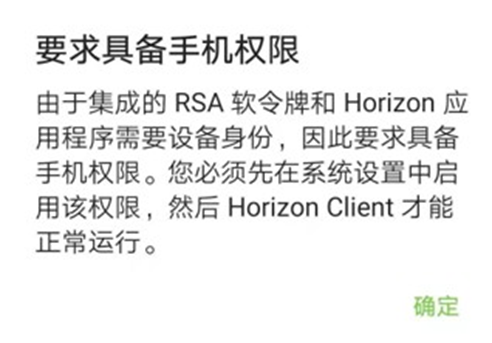 2.2弹出权限申请弹窗(存储、电话、设备信息等),全部点击「允许」;若未弹出,进入手机「设置」 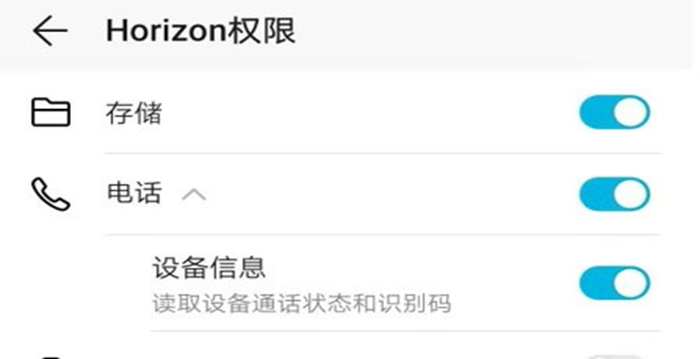 ### 3、配置与登录 进去软件,点击设置 安全选项 安全模式 不验证服务器身份验证确定 然后退回到该页面,填写服务器名称 cloud.szutek.com 点击连接,页面跳转后,填 写用户名和密码登录,双击自己的电脑进入桌面。 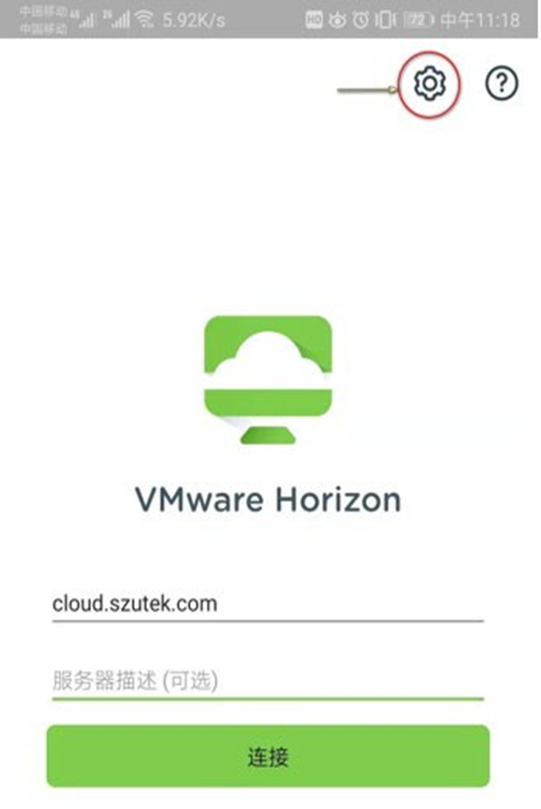 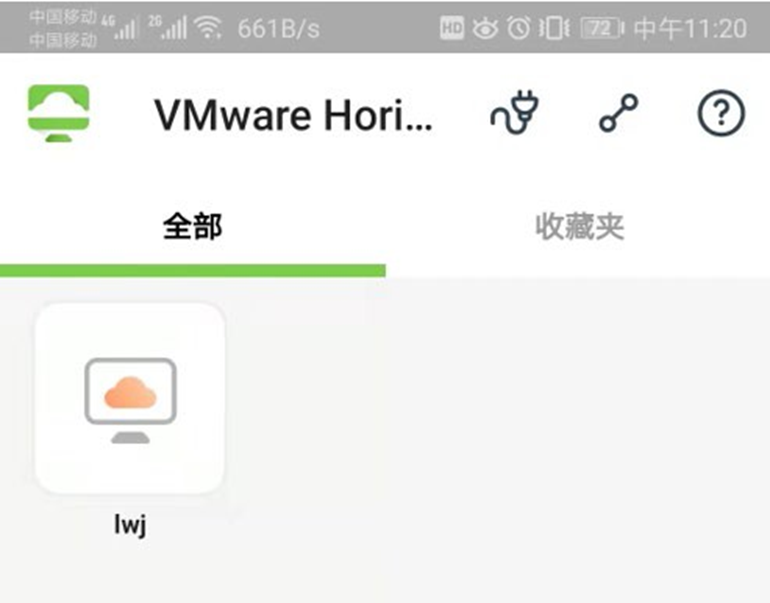 ### 4、退出方式 使用说明,退出直接断开连接或者关机 
11794
2026年2月6日 17:38
转发文档
收藏文档
上一篇
下一篇
手机扫码
复制链接
手机扫一扫转发分享
复制链接
Markdown文件
分享
链接
类型
密码
更新密码